
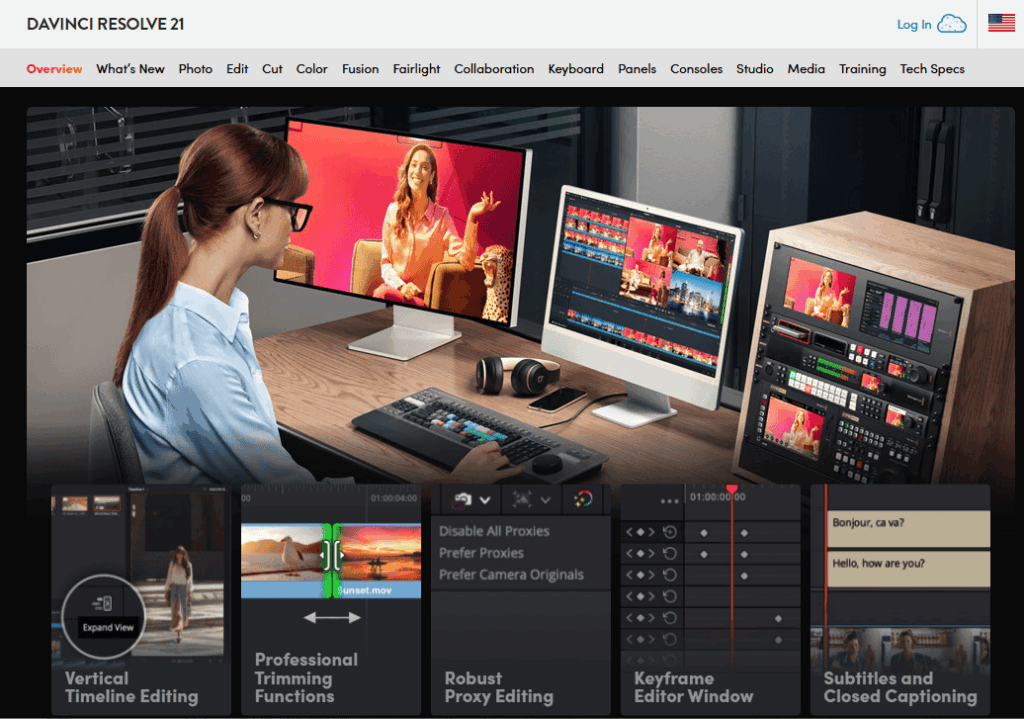
Что такое DaVinci Resolve
DaVinci Resolve — это профессиональный видеоредактор, в который встроили нейросети (Neural Engine). Программа умеет сама отделять голос от шума, убирать объекты с кадра, масштабировать видео с улучшением деталей и делать маски за вас. Полезно блогерам, операторам и монтажёрам, которые не хотят колдовать с ключами кадров.
Интерфейс переведён на русский, английский и ещё десяток языков. Работает на Windows, macOS и Linux. Регистрация не нужна — скачали и пользуетесь. Бесплатная версия очень мощная, но часть ИИ-фишек (например, нейросетевое масштабирование Super Scale) доступна только в платной Studio.
Функции DaVinci Resolve
- Magic Mask — нейросеть обводит человека или объект на видео просто по движению мыши. Не надо учить ротоскопинг.
- Voice Isolation — удаляет шум ветра, гул кафе, эхо одним ползунком. Голос становится чистым, даже если записывали на диктофон.
- Super Scale— увеличивает картинку в 4‑8 раз, при этом дорисовывая детали. Спасёт, если снимали в маленьком разрешении.
- Object Removal — выделили микрофон или человека на заднем плане — ИИ замажет объект и заполнит пустоту подходящим фоном.
- Face Refinement — автоматически сглаживает кожу, убирает блики на лице, но не превращает человека в восковую куклу.
- Color Match — нейросеть подгоняет цвета по референсному кадру. Идеально для склейки с двух камер.
Как пользоваться DaVinci Resolve
- Перейдите на официальный сайт Blackmagic Design и скачайте версию под свою ОС.
- Установите программу — она не требует регистрации, просто запустите.
- Импортируйте видео через кнопку «Медиа» или просто перетащите файл в окно.
- Переключитесь на вкладку «Color» (Цвет) или «Cut» — там доступны ИИ‑инструменты в разделе «Resolve FX» или «Object Mask».
- Выберите нужный эффект, например Magic Mask → проведите кистью по лицу — нейросеть докрасит маску сама.
- Нажмите «Play» для предпросмотра, потом экспортируйте видео во вкладке «Deliver» (формат MP4, MOV и другие).
Регистрация и тарифы
Регистрация не требуется, язык интерфейса можно выбрать русский прямо в настройках. Бесплатная версия DaVinci Resolve уже включает почти весь монтаж, цветокоррекцию и ряд нейросетей. Ограничения бесплатной версии:
- Нет нейросетевого масштабирования Super Scale и трёхмерных инструментов.
- Экспорт в H.264 / H.265 на некоторых системах без ускорения GPU.
- Максимум разрешения — Ultra HD (4K), но большинству этого хватает.
Платная DaVinci Resolve Studio (одноразово ~295$) добавляет все ИИ‑фильтры, поддержку 8K, шумоподавление Neat Video и работу в сети.
Особенности DaVinci Resolve
- язык интерфейса: русский, английский, китайский и ещё ~20 языков.
- платформы: Windows, macOS, Linux (десктоп).
- регистрации нет — установил и работай.
- бесплатная версия с лимитами: нет Super Scale, ограничен экспорт 4K.
- экспорт: MP4, MOV, AVI, DNxHR, ProRes, а также лог‑файлы для цветокоррекции.
- интеграции: Blackmagic Cloud, плагины OpenFX, работа с DaVinci Resolve Mini Panel.
- нейросети работают локально — не нужен интернет, всё на вашем компьютере.
Заключение
DaVinci Resolve — это не просто монтажка, а полноценный комбайн с ИИ‑мозгами. Бесплатная версия уже позволяет отделять голоса, делать умные маски и чистить кадры. Платная нужна только видеоэнтузиастам и продакшн‑студиям. Главный плюс — всё работает офлайн и без абонентской платы.


Добавить комментарий