
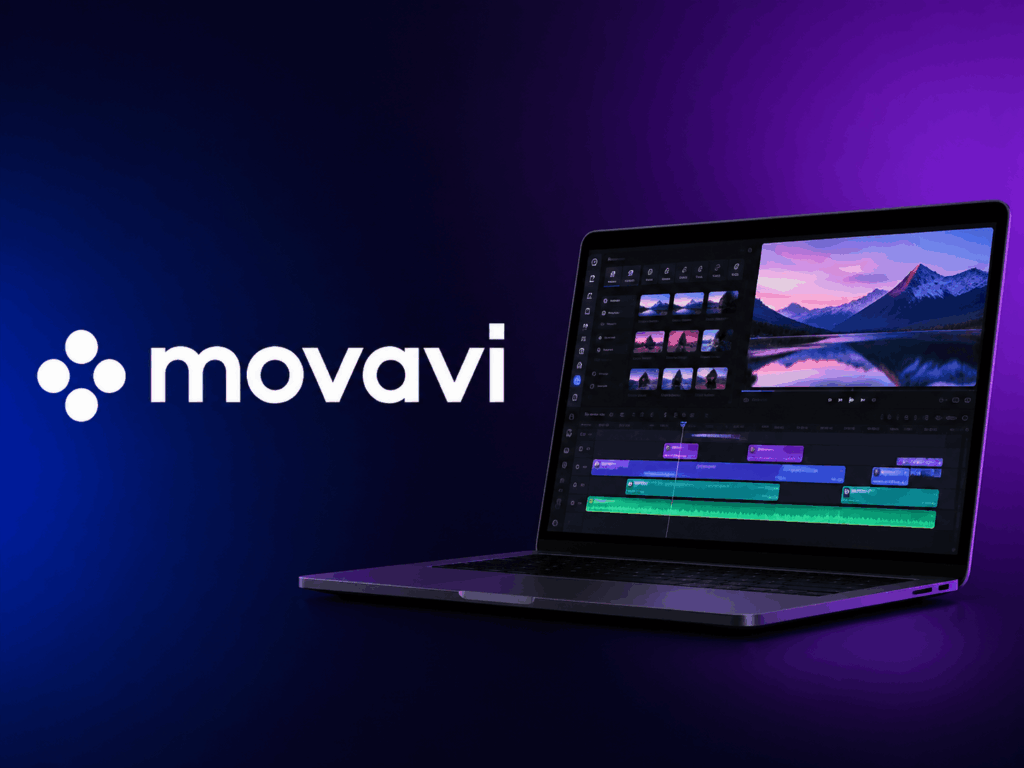
Что такое Movavi Video Editor
Movavi Video Editor — это классический видеоредактор, который давно и прочно обосновался на домашних и рабочих ПК. В отличие от профессиональных монстров вроде Premiere Pro, он не требует недель на освоение и справляется с большинством задач по монтажу быстро и без лишней головной боли.
- Языки интерфейса: русский, английский, немецкий и ещё около десятка языков.
- Платформы: десктопное приложение для Windows и macOS. Мобильной версии нет.
- Регистрация: не нужна для использования пробной версии. Для активации лицензии потребуется почта.
- Основное назначение: нелинейный монтаж видео, создание слайд-шоу, захват экрана и базовая работа со звуком.
Основные функции Movavi Video Editor
Программа хороша тем, что в ней есть всё необходимое для монтажа без погружения в дебри профессионального софта. Она закрывает 90% задач обычного пользователя: от нарезки игровых клипов до создания обучающих роликов.
- Обрезка и склейка — удаляете лишнее, соединяете фрагменты буквально в пару кликов. Без танцев с бубном.
- Встроенная библиотека эффектов — переходы, фильтры, наложения. Можно сделать видео стильным без сторонних плагинов.
- Работа с титрами — добавляете текст, настраиваете шрифт, анимацию появления. Для YouTube-заставок самое то.
- Цветокоррекция — ручная настройка яркости, контраста, насыщенности или авто-коррекция для ленивых.
- Захват экрана — записываете видео с монитора, можно сразу редактировать в том же проекте. Удобно для гайдов.
- Аудиодорожка — накладываете фоновую музыку, регулируете громкость, вырезаете шумы.
Как пользоваться Movavi Video Editor
Принцип работы похож на любой простой видеоредактор: импортируете файлы, перетаскиваете на таймлайн, режете и накладываете эффекты. Интерфейс интуитивный, но для новичков есть встроенные подсказки.
- Скачайте и установите программу с официального сайта. Запустите пробную версию.
- Импортируйте медиа — перетащите видео, фото или аудио в окно проекта или через кнопку «Добавить файлы».
- Перетащите клипы на таймлайн в нужном порядке. Если нужно, разрежьте фрагменты ножницами.
- Примените эффекты или переходы — выберите вкладку «Переходы» или «Фильтры» и перетащите нужный на стык клипов.
- Добавьте музыку и титры — для текста есть отдельная кнопка «Текст», для аудио — перетащите файл на отдельную дорожку.
- Нажмите «Экспортировать» — выберите формат (MP4, AVI, MOV) или устройство (iPhone, PlayStation) и сохраните готовое видео.
Регистрация и тарифы Movavi Video Editor
Для пробного использования регистрация не нужна. Активация платной версии проходит через email. Бесплатный режим работает с ограничениями — например, водяной знак на видео.
- Способы входа: не требуется для пробного режима. При покупке — почта и пароль на сайте.
- Бесплатный доступ: есть пробная версия на 7 дней со всеми функциями, но с водяным знаком и ограничением по длительности экспорта.
- Без регистрации: можно установить и пользоваться пробным периодом сразу.
- Тарифы: один основной тариф «Видеоредактор» с пожизненной лицензией или годовая подписка. Также есть пакеты с дополнительными эффектами.
- Ограничения пробной версии: водяной знак Movavi на выходном видео, невозможность сохранить проект в некоторых форматах.
Особенности Movavi Video Editor
Программа запоминается простотой и скоростью. Она не перегружена лишними настройками, но при этом справляется с задачами, для которых в других редакторах пришлось бы изучать туториалы часами.
- полностью русифицированный интерфейс и встроенная справка на русском языке;
- работает на Windows и macOS, без привязки к браузеру — всё локально;
- регистрация не требуется для пробной версии, лицензия активируется по ключу;
- экспорт в MP4, AVI, MOV, MKV, GIF и прямые пресеты для YouTube, Vimeo, iPhone, iPad;
- есть режим захвата экрана — можно сразу записать и смонтировать геймплей или вебинар;
- подходит для блогеров, преподавателей, SMM-менеджеров и всех, кто делает видео для соцсетей.
Заключение
Movavi Video Editor — это крепкий середняк среди видеоредакторов, который идеально подходит для быстрого монтажа без изучения профессиональных программ. Если вам нужно нарезать видео, добавить музыку и пару эффектов — он справится на ура. Но для сложной графики или многослойного монтажа лучше смотреть в сторону более серьёзных решений.


Добавить комментарий