
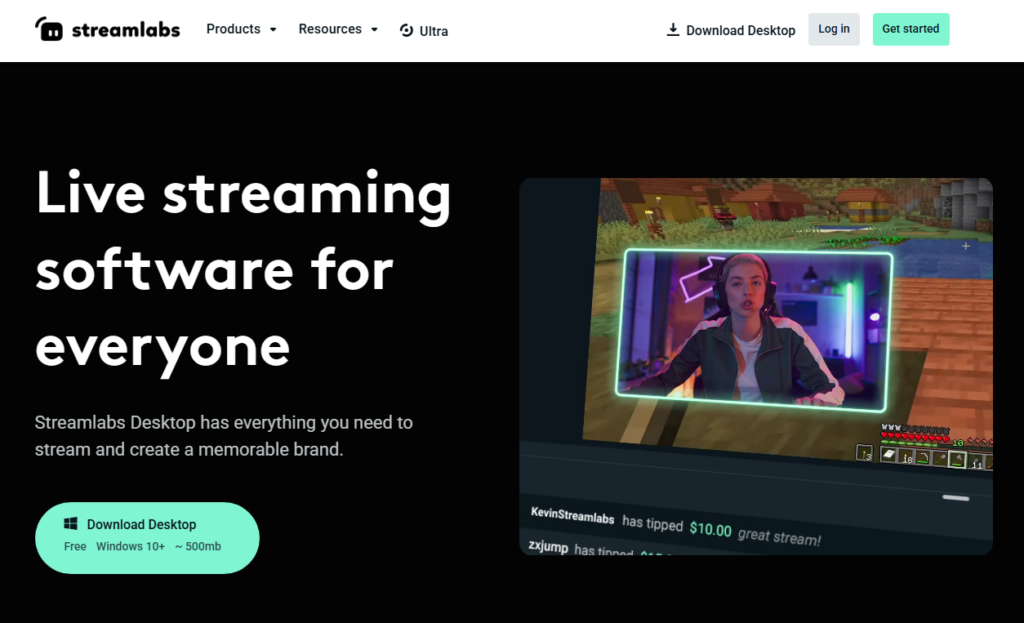
Что такое Streamlabs Desktop
Streamlabs Desktop — это бесплатное приложение для прямых трансляций и записи экрана. По сути, это надстройка над движком OBS с удобным интерфейсом и кучей встроенных плюшек для стримеров. Позволяет выходить в эфир на Twitch, YouTube, TikTok и другие площадки буквально за пару кликов.
Главная фишка — всё в одном окне: управление чатом, настройка сцен, виджеты, алерты и даже облачный чат-бот. Не нужно собирать конструктор из разных сервисов. Доступно для Windows и macOS.
Конкретный факт: приложение построено на базе открытого движка OBS, но с фирменным интерфейсом и дополнительными функциями, которых в оригинале нет.
Функции Streamlabs Desktop
- Мультистриминг (Dual Output) – можно транслировать одновременно в горизонтальном и вертикальном формате. Удобно, если хочешь охватить и Twitch, и TikTok с YouTube Shorts.
- Готовые оверлеи и темы – сотни бесплатных оформлений на любой вкус: от минимализма до «кислотных» дизайнов. Не нужно нанимать дизайнера.
- Collab Cam – приглашайте гостей в стрим по ссылке. Они видят чат и слышат вас, можно звать друзей, экспертов или просто показывать кота.
- Виджеты и алерты – динамические уведомления о новых подписчиках, донатах, черах. А ещё опросы, трекеры целей, интерактивные игры для зрителей.
- Cloudbot – встроенный чат-бот с модерацией и мини-играми. Защищает от спама и развлекает аудиторию, пока вы в эфире.
- Встроенный видеоредактор – можно нарезать хайлайты из записей и сразу выкладывать в Reels, Shorts или TikTok.
Как использовать Streamlabs Desktop
- Скачайте приложение с официального сайта для Windows или macOS.
- Установите и запустите. При первом запуске мастер поможет подключить аккаунты Twitch, YouTube и других платформ.
- Добавьте источники – захват экрана, веб-камеру, микрофон, музыку. Перетаскивайте и меняйте размер прямо в окне предпросмотра.
- Настройте сцены – создайте отдельные сцены для начала стрима, паузы, окончания. Можно быстро переключаться во время эфира.
- Нажмите «Go Live» – выберите платформу и начните трансляцию. Всё, вы в эфире.
- Сохраняйте записи – если нужно, включите запись одновременно со стримом или используйте редактор для создания клипов.
Регистрация и тарифы
Регистрация не обязательна для базового использования, но для доступа к Ultra и некоторым облачным функциям понадобится аккаунт Streamlabs. Интерфейс на английском, но многие пользователи отмечают, что можно переключить на русский (зависит от версии). Бесплатная версия действительно безлимитна по времени, но с ограничениями:
- Ограниченный набор оверлеев и тем (бесплатно около 50, в Ultra — более 1000).
- 1 ГБ облачного хранилища для записей (в Ultra — 250 ГБ).
- Водяной знак на экспортированных видео (в Ultra — без водяных знаков).
- Мультистриминг бесплатно — только 1 канал в каждом формате, в Ultra — до 3+.
- Cloudbot в бесплатной версии — базовый, в Ultra — с полным функционалом.
Ultra стоит от $15.75/мес.
Особенности Streamlabs Desktop
- работает на Windows 10+ и macOS 12+;
- бесплатная версия с пожизненным доступом, но с ограничениями;
- интеграция с Twitch, YouTube, TikTok, Facebook, и другими;
- поддержка плагинов и сцен из OBS Studio;
- есть встроенный магазин приложений с дополнениями;
- обучающие материалы и поддержка 24/7 через Discord;
Заключение
Streamlabs Desktop — отличный выбор для новичков и опытных стримеров, которые хотят получить максимум функций «из коробки». Он прощает ошибки, даёт готовые решения и при этом остаётся бесплатным для старта. Да, есть нюансы с водяными знаками и лимитами, но для первых шагов в стриминге — самое то. А если захочется большего — всегда можно апгрейдиться до Ultra.




Добавить комментарий