

Что такое Photopea
Photopea — это редактор фотографий онлайн, который работает с растром и вектором. Он понимает PSD, XD, Sketch, RAW и даже AI-файлы из Illustrator. Никакой магии: все вычисления происходят прямо у вас на устройстве, поэтому приложение шустрое, несмотря на веб-оболочку.
По сути, вы получаете инструмент для ретуши, верстки макетов и обработки слоев. Photopea на русском доступен сразу: интерфейс интуитивно понятен каждому, кто хоть раз видел графический редактор. Главное отличие от десктопа — вы работаете в окне браузера по ссылке, не занимая гигабайты на жестком диске. Да, бесплатная версия показывает рекламу, но панель инструментов из-за этого не съезжает и работать не мешает.
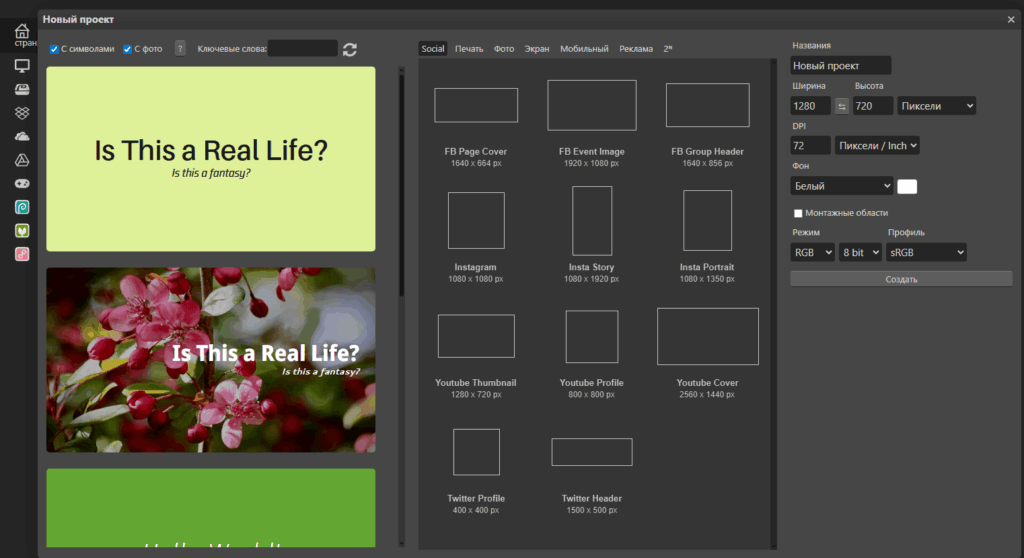
Регистрация Photopea
Хорошая новость: чтобы просто обрезать фото или убрать эффект красных глаз, аккаунт не требуется. Вы заходите на сайт и сразу работаете. Но если вы планируете сохранять проекты в облаке или убрать рекламные баннеры, регистрация становится опцией здравого смысла.
Процесс не сложнее входа в соцсеть:
- Зайдите на сайт и нажмите «Аккаунт» в верхнем меню.
- Кликните «Войти», а затем — «Создать аккаунт».
- Укажите почту и придумайте надежный пароль. Подтвердите адрес письмом.
- Сразу же переключите язык на русский в разделе «Ещё» → «Язык», если он не выставился автоматически.
Премиум-аккаунт открывает малоизвестный бонус: синхронизацию PSD-файлов с Google Drive. Вы начали макет дома, а закончить его можете на работе, просто открыв браузер. Все слои останутся нетронутыми.
Как пользоваться Photopea
Получить быстрый результат можно интуитивно. Но вместо слепого тыка давайте пройдем по базовым точкам. Photopea как пользоваться — вопрос, который отпадает после первой же задачи.
- Старт. Перетащите изображение прямо в окно браузера. Или используйте «Файл» → «Открыть».
- Удаление фона. Если нужен результат «на сейчас», а не ручная обтравка пером, выручит премиум-функция «Выделение» → «Удалить фон». В бесплатной версии никто не отменял классику: «Волшебная палочка» + Delete творят чудеса для простых фонов.
- Цветокоррекция. Создайте корректирующий слой «Цветовой тон/Насыщенность». Меняйте общую температуру кадра или перекрашивайте отдельные объекты — небо, одежду, машину.
- Работа с текстом. Инструмент «Текст» (клавиша T) позволяет выбирать любые системные и веб-шрифты. Результат на выходе — не просто надпись, а слой с настраиваемыми стилями (тень, обводка, градиент).
- Сохранение. «Файл» → «Экспортировать как». Лучший формат для веба — PNG. Для передачи в работу дизайнеру — PSD. Все слои остаются на месте.
Основные функции редактора Photopea
Было бы ошибкой считать этот сервис простым «резаком картинок». Перед вами комбайн, способный переварить серьезный дизайн-проект. Взгляните на арсенал:
- Слои и маски. Маски, смарт-объекты и корректирующие слои работают без задержек. Вы можете взять сложный PSD с десятком монтажных областей, и Photopea откроет его один в один как на десктопе.
- Инструменты ретуши. Точечная восстанавливающая кисть, штамп и «заплатка» ничем не уступают настольным аналогам. Можно за пару минут убрать со снимка провода или случайного прохожего.
- Интеграция с Figma. Существует плагин, встраивающий Photopea прямо в интерфейс Figma. Нужно сложное растровое текстурированные иконки или ретушь фото в макете? Нажали на плагин, сделали правки, нажали «Сохранить» — и всё подтянулось обратно в Фигму.
Почему Photopea выигрывает у конкурентов
Главная фишка — не просто бесплатность, а честность по отношению к исходникам. Многие онлайн фотошоп-сервисы упрощают PSD до одного плоского слоя. Photopea сохраняет иерархию.
В чем его козыри:
- Работает на Chromebook и слабых офисных ПК без дискретной видеокарты.
- Не нужно продлевать лицензию или сталкиваться с триал-версиями.
- Открывает AI-файлы, что выручает при работе с вектором, когда под рукой нет Illustrator.
Конечно, есть и слабые стороны. Без интернета вы им не воспользуетесь. Тяжелые баннеры могут немного раздражать, если вы привыкли к стерильной рабочей среде. И если файл весит полгигабайта, старый ноутбук начнет «задумываться». Но на чаше весов — доступность и отсутствие платы за вход.
Тарифы Photopea
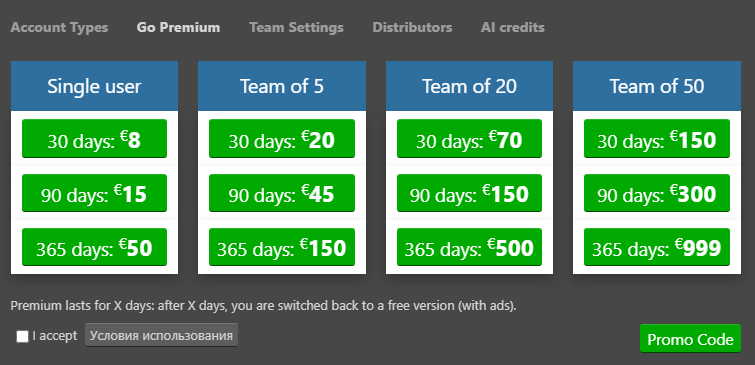
У Photopea честная Freemium-модель. Вы не теряете в функциональности инструментов — обрезка, кисти, фильтры и слои полностью ваши.
Что дает переход на Премиум? Во-первых, исчезает реклама. Во-вторых, включается автоматическое удаление фона, экономящее минуты ручной работы. В-третьих, увеличивается лимит облачного пространства. Стоимость колеблется в районе $5 в месяц, что делает предложение выгоднее подписки Adobe (данные с сайта на момент публикации).
Когда это окупается? Представьте: вы обрабатываете 30 фото для интернет-магазина. Запуск автоматического удаления фона за пару кликов вместо получаса лассо экономит ресурс, который стоит заметно больше чашки кофе.
Кому подойдет этот инструмент
Вопреки стереотипу, Photopea — история не только для новичков. Да, для студента, изучающего photopea уроки, это идеальный полигон без вложений. Но сценариев использования гораздо больше.
Веб-дизайнерам он нужен для быстрой выгрузки ассетов из Sketch в верстку. Контент-менеджерам — чтобы оперативно перевести текст на макете, не дергая дизайнера. Хватит терпеть боль несовместимости форматов: если вам дали макет в «неправильном» расширении, просто откройте его в Photopea.
Владельцы Google Chromebook здесь вообще в своей тарелке — установка десктопных программ им недоступна, а редактор фотографий на уровне Pro — вот он, в соседней вкладке.
Заключение
Photopea меняет правила игры: больше не нужно объяснять заказчику, почему вы не можете посмотреть исходник без компьютера с Photoshop. Сделайте первый шаг уже сейчас.
Откройте сайт www.photopea.com, переведите интерфейс на русский и попробуйте выполнить одну конкретную задачу — убрать фон со старого фото или поменять текст в PSD-макете. Этого хватит, чтобы понять, насколько инструмент упрощает рутину. Если же объем правок переваливает за десяток в день, присмотритесь к Премиум-тарифу — он окупается за первые часы плотной работы. Просто начните, редактор уже загружен и ждет вас.




Добавить комментарий