
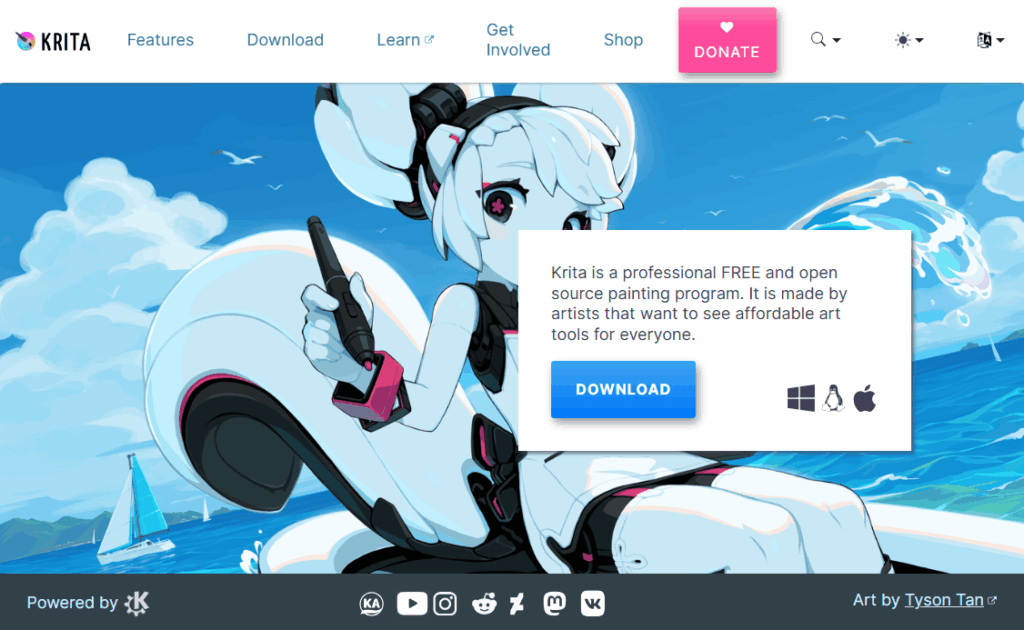
Что такое Krita
Krita — это растровый графический редактор с открытым исходным кодом, созданный для художников. В отличие от «комбайнов» вроде фотошопа, Krita заточена именно под цифровую живопись, работу с графическим планшетом и покадровую анимацию. История проекта началась ещё в 1998 году как эксперимент внутри сообщества KDE, а с 2012 годом развитием занимается независимый некоммерческий фонд — Krita Foundation.
Ключевая фишка программы — идеальный баланс между простотой для новичков и глубиной для профессионалов. Здесь нет скрытых платежей, а полный контроль над функционалом остаётся в руках пользователей.
Как установить Krita
В отличие от большинства современных программ, Krita не требует регистрации для использования. Всё, что нужно — перейти на krita официальный сайт (krita.org) и нажать кнопку «Скачать». Сайт автоматически определит вашу операционную систему и предложит актуальную версию.
Если вы пользуетесь Windows 10 или новее, можно также приобрести программу в Microsoft Store или Steam — это платные версии (по сути, добровольное пожертвование разработчикам с автоматическими обновлениями). Но ни функционал, ни производительность от этого не меняются. Для полного счастья есть ещё портативная версия, которую можно запускать с флешки без установки.
Как работать в графическом редакторе Krita
Разбираться, как рисовать в Krita, лучше всего на практике. Начните с создания нового холста (Ctrl+N), задайте разрешение под свои задачи (например, 300 DPI для печати или 72 для соцсетей) и выберите любой кисть из огромной библиотеки. Если линии дрожат — не беда: включите стабилизатор в панели параметров инструмента.
Как включить стабилизатор в Krita: в докере «Параметры инструмента» найдите раздел «Brush Smoothing» и выберите режим Stabilizer — программа сама сгладит неточности.
Осваивая редактор, уделите внимание настройке интерфейса под себя. В меню «Настройки» > «Настроить панели инструментов» вы можете добавить кнопки для зеркального рисования, сетки или линейки. Любую панель можно перетащить и закрепить в удобном месте. Изучите, как настроить Krita под свои задачи — от изменения цветовой схемы до назначения горячих клавиш для часто используемых операций.
Отдельного внимания заслуживает анимация. Переключитесь на рабочий режим «Анимация», чтобы открыть временную шкалу. Рисуйте покадрово, используйте «луковую бумагу» (onion skin) для отслеживания предыдущих и следующих кадров.
Как создать анимацию в Krita
Создайте новый слой для анимации и начинайте добавлять ключевые кадры прямо на временной шкале. Программа специализируется на покадровой растровой анимации, поэтому будьте готовы, что большие проекты могут потребовать много оперативной памяти.
Когда работа готова, как сохранить в krita полученный результат? Собственный формат .kra сохранит все слои и настройки для дальнейшего редактирования. Для публикации экспортируйте в PNG, JPG, PSD (совместимость с фотошопом) или даже PDF. Как выделить в krita фрагмент изображения — используйте инструменты «Прямоугольная область», «Лассо» или умные маски. А если возникнет вопрос, как удалить krita с компьютера, ответ прост: стандартными средствами вашей операционной системы через раздел «Установка и удаление программ».
Возможности Krita
Главное достоинство Krita — это 9 различных движков кистей, каждый из которых можно тонко настраивать. В программе есть поддержка графического планшета с учётом нажатия, наклона и даже поворота пера. Если вы рисуете комиксы, оцените умные направляющие (Assistant Tool) для идеальной перспективы и возможность создавать панели с помощью новых векторных инструментов — эта функция значительно ускоряет работу над раскадровкой.
Среди других важных krita функции: неразрушающие слои и маски, мощная цветокоррекция через корректирующие слои и полный спектр фильтров (размытие, искажение, шум). Для работы с типографикой в Krita 5.3 полностью переписан текстовый инструмент — теперь вы можете редактировать текст прямо на холсте, размещать его по контуру фигур и использовать все возможности OpenType. Вдобавок программа поддерживает цветовые модели CMYK, Lab, YCbCr и глубину цвета до 32 бит — то есть готова к серьёзной полиграфии без каких-либо ограничений.
Преимуществ Krita
Одно из главных преимуществ — программа абсолютно бесплатна (лицензия GPL). Вам не нужно покупать подписку, искать взломанные версии или мириться с водяными знаками. В отличие от Photoshop, здесь нет привязки к конкретной платформе: Krita работает на Windows, macOS, Linux и даже на Android (экспериментальная версия).
Есть и пара минусов, о которых стоит знать: новичкам может показаться, что krita уроки для начинающих в открытом доступе не так много, как по фотошопу. К тому же, ресурсоёмкие операции иногда требуют хорошего «железа». Однако за счёт открытого кода сообщество постоянно исправляет баги и расширяет функционал.
Кому Krita подойдёт идеально
- Начинающим художникам: интуитивный интерфейс и встроенный стабилизатор кистей помогут быстро освоиться и получать ровные линии с первых дней.
- Иллюстраторам и комиксистам: мощные кисти, умные направляющие и новый векторный текст ускоряют создание сложных проектов в 2–3 раза.
- Аниматорам: покадровая анимация прямо в редакторе без необходимости покупать отдельный софт.
- Концепт-художникам: поддержка 3D-текстур, работа с масками и цветокоррекция на профессиональном уровне.
- Студентам и преподавателям: абсолютно бесплатно для всех. Идеально для учебных проектов и создания портфолио.
Пример из практики: концепт-художник может набросать персонажа, используя зеркальное рисование для симметрии, затем добавить текстуры через маски, а финальную анимацию походки (walk cycle) сделать прямо в Krita —- и всё это не закрывая программу. Такой кейс экономит часы работы и нервы, особенно когда дедлайн горит.
Заключение и призыв к действию
Krita — это не просто бесплатная замена дорогим редакторам, а мощная, современная и постоянно развивающаяся экосистема для творчества. Проект живёт благодаря энтузиастам и пожертвованиям пользователей, а версия 5.3 с переработанным текстовым движком и Qt6 открывает новую эру в цифровом рисовании.



Добавить комментарий